Hallo erstmal !
1ster Lösungsvorschlag:
Alle Bildbearbeitungsprogramme bieten die Möglichkeit, ein Bild in seiner Größe zu ändern. Dafür werden im
allgemeinen die zwei unterschiedliche Methoden 'resize' und 'resample' zur Verfügung gestellt.
Verkleinerung mit resize:

Resize ist ein sehr schnell arbeitendes Verfahren, das mit einfachen Berechnungen ein kleineres Bild erzeugt. Aber es
fallen die Verkleinerungen recht grob aus.
Das Ergebnis der Verkleinerung ist also nicht sehr ansprechend. Aus diesem Grund sollte man das Verfahren 'resize' nicht verwenden.
Verkleinerung mit resample:

Resample ist ein langsamer arbeitendes Verfahren, das mit komplizierteren Berechnungen eine Verkleinerung
erzeugt. Dabei werden alle Bildpunkte mittels verschiedener mathematischer Verfahren (Interpolation) neu
berechnet. Bei einigen Bildbearbeitungsprogrammen kann man zwischen unterschiedlichen Interpolationsverfahren
wählen.
Für welches Interpolationsverfahren man sich auch entscheidet, das Ergebnis ist in Hinsicht auf das Verhalten von schräg verlaufenden Linien wesentlich besser. Im Gegensatz zur Methode resize verliert aber hier das Bild an Schärfe unabhängig von der gewählten Interpolation. Durch leichtes Nachschärfen der Verkleinerung erhalten wir aber ein brauchbares Bild.
-
Zum Schärfen von Bildern bieten die meisten Bildbearbeitungsprogramme zwei Verfahren an. Einmal das normale Schärfen und zum zweiten das Verfahren 'Unscharf Maskieren'. Während sich die Ergebnisse für das normale
Schärfen von Programm zu Programm unterscheiden können, weil unterschiedliche Methoden verwendet werde, ist
das Verfahren Unscharf Maskieren ein bekanntes Verfahren, das in Fotolabors angewendet wird. Somit sollte das
Ergebnis bei jedem Programm etwa gleich sein. Ein weiterer Grund diesem Verfahren den Vorzug zu geben ist der,
daß man für den Schärfungsprozeß noch selbst einige Werte einstellen kann und damit gezielter schärfen kann.
Das Ergebnis sind klar gezeichnete Bilder, die man jetzt nur noch speichern muß.
Leider kann man keine allgemeingültigen Angaben zu den Einstellungen machen, weil diese vom Motiv und von der
Schärfe des Ausgangsbildes abhängen. Einstellen lassen sich beim Unscharf Maskieren die Werte Radius,
Schwellwert und Intensität (bei manchen Programmen statt der Intensität der Betrag).
Über den Radius läßt sich einstellen, bis zu welchem Abstand Nachbarpixel für den Schärfungsprozeß mit einbezogen werden sollen. Je größer der Radius gewählt wird, um so stärker fällt das Schärfen aus.
Um einen geeigneten Wert für ein Bild zu finden, wird man immer etwas experimentieren müssen.
Der Schwellwert bestimmt, für welche Pixel das Schärfen angewendet werden soll. Jeder Pixel hat einen Wert von 0
(dunkel) bis 255 (hell). Setzt man den Schwellwert nach oben, so wird das Schärfen nur für helle Pixel durchgeführt.
Die dritte Einstellmöglichkeit ist leider nicht für alle Programme einheitlich. Bei ihr geht es darum zu bestimmen, wie stark der Kontrastübergang zwischen hellen und dunklen Bereichen ausfallen soll. Dieser Kontrastübergang
bestimmt, wie klar abgegrenzte Bereiche unterschiedlicher Helligkeit auf dem Bild erscheinen.
Bei dem Programm Gimp hat sich eine Einstellung von 0,25 bis 0,3 für den Einstellwert Betrag als zweckmäßig
erwiesen. Auch für diesen Wert wird man etwas experimentieren und Erfahrung sammeln müssen.Wem diese
Einstellmöglichkeiten zu kompliziert erscheinen, der kann natürlich auch das von seinem Programm angebotene
einfache Schärfen benutzen. Damit lassen sich ähnliche Ergebnisse erzielen.
Mögliche Fehler beim Schärfen:
Das Schärfen ist ein Vorgang, der mit Augenmaß betrieben werden muß. Zu starkes Schärfen führt zu Bildfehlern, die
das Ergebnis kaum besser erscheinen lassen, als eine Verkleinerung mit der Methode resize.
Als weiterer Fehler zu starken Schärfens kann sich Bildrauschen einstellen. In Bildbereichen mit wenig Struktur und kontinuierlichen Farbverläufen ist dann eine pixelige Struktur zu sehen.
Dieser Effekt tritt automatisch bei jedem Schärfen auf. Man muß also zwischen der Schärfe des Gesamtbildes und
dem Bildrauschen abwägen. Vermeiden ließe sich das Bildrauschen nur, wenn man diese Bereiche aus dem
Schräfungsprozeß ausschließen würde, indem man mit einer Maskentechnik arbeitet. Das soll hier aber nicht weiter
beschrieben werden.
-
Als letzter Schritt erfolgt das Speichern der Grafik. Da Speicherplatz auf Web-Servern Kosten verursachen und auch
die Datenübertragung der Grafikdaten so schnell wie möglich erfolgen soll, ist das Ziel beim Speichern, die Bilddaten
so zu komprimieren, daß sie bei guter Bildqualität möglichst klein sind. Dazu werden die Bilder üblicherweise im jpg-Format gespeichert, das eine Komprimierung der Daten erlaubt. Diese Komprimierung ist aber verlustbehaftet. Je
stärker die Daten komprimiert werden, um so mehr Details des Bildes gehen verloren und es kann zur Ausbildung
von Bereichen mit einer blockartigen Struktur kommen. Es gilt also auch hier, einen vernünftigen Kompromiß zwischen
Bildqualität und Bildgröße zu finden.
Beim Speichern im jpg-Format ist noch darauf zu achten, daß beim erneuten Speichern eines Bildes, das schon im
jpg-Format vorliegt, wieder komprimiert wird, weitere Details verloren gehen und die typischen Störungen zunehmen.
Aus diesem Grund sollte man, wenn Zwischenergebnisse gespeichert werden sollen, ein Format ohne
verlustbehaftete Komprimierung verwenden.
Fazit:
Das Ursprungsbild sollte mit der Methode resample verkleinert werden, Das gewählte Interpolationsverfahren spielt dabei eine nicht so große Rolle. Anschließend wird ein leichtes Schärfen durchgeführt. Dieser Vorgang ist individuell auf das Bild anzuwenden. Das eine Bild kann ein stärkeres Schärfen vertragen und das andere dagegen nur eine sehr schwaches. Ach beim Speichern des Bildes muß die Einstellung für die Komprimierung individuell gewählt
werden, wenn man eine bestimmte Dateigröße erhalten möchte.
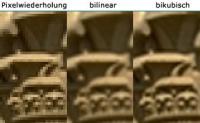
Ich denke mal dass PS-CS (ähnlich meinem PS7) sowie nur über Leistenmenü : Bild -> Bildgröße , dann Einstellungen
ganz unten : Haken bei Bild neu berechnen mit : Bikubisch - Bilinear - und Pixelwiederholung zulässt.
=
2ter Lösungsvorschlag :
Verkleinern Sie das Foto nicht in einem Schritt auf die Endauflösung, sondern machen Sie einige Zwischenschritte.
Verwenden Sie dabei möglichst "glatte Teiler", d. h. reduzieren Sie Breite und Höhe des Bildes um ein Drittel oder die Hälfte. Die nächste Bildgröße beträgt also in Breite und Höhe jeweils 66,7 oder 50 Prozent der vorherigen. So werden z. B. aus jeweils vier Original-Pixeln ein Pixel in der reduzierten Version (50 Prozent).
Das so verkleinerte Bild verträgt jetzt eine maßvolle Schärfung, die Sie visuell ausprobieren müssen, da die optimalen Werte von Bild, von Programm und vom Verfahren abhängen. Wenn Ihr Programm etwas anbietet, dass sich
"Unscharfmaskierung" nennt, verwenden Sie dieses, da es eine sehr feine Einstellung ermöglicht. Alternativ geht
auch "Kanten schärfen" oder "Scharfzeichen" (aber bitte nicht "Stark Scharfzeichnen"). Die einzustellenden
Parameter der Unscharfmaskierung hängen von dem Bild ab: Je "weicher" das Ausgangsbild ist, umso mehr sollten
Sie schärfen (probieren Sie 50 bis 100 %) und je größer die Bildgröße, desto größer muss auch der Radius sein
(probieren Sie 1 bis 2 Pixel).
Die so herunter gerechnete und geschärfte Version sieht meist ziemlich gut aus. Mitunter erscheinen aber schräge
Linien etwas stufig und kontrastreiche Kanten (beispielsweise Gebäude vor blauem Himmel) haben einen leichten "Heiligenschein". Beides beseitigt bzw. reduziert man, indem man entweder mit einem "Rückgängig-Pinsel" die
Schärfung an den Problemzonen zurücknimmt oder aber mit einem "Weichzeichnungs-Pinsel" wohldosiert nur über
die kritischen Bereiche fährt.
Die Schritte 2 bis 4 wiederholt man so oft, bis das Bild die gewünschte Größe erreicht hat. Beim letzen Verkleinern
wendet man notfalls einen "krummen" Reduzierungsfaktor an, um eine bestimmte Endgröße zu erreichen.
Abschließend speichert man das Bild als JPEG mit mittlerer oder hoher Kompression, um eine Internet-gerechte,
kleine Dateigröße zu erhalten.
gretel
(Quellen : digicamfotos und digitalkamera jeweils .de)